
Seu Computador Pode Estar Te Vigiando: Veja Como Detectar e Se Proteger
Muitos usuários temem ser espionados por seus próprios computadores. Este guia detalha como identificar sinais de acesso indevido à webcam e ao microfone em sistemas Windows e Mac, além de oferecer dicas de segurança digital para proteger sua privacidade.
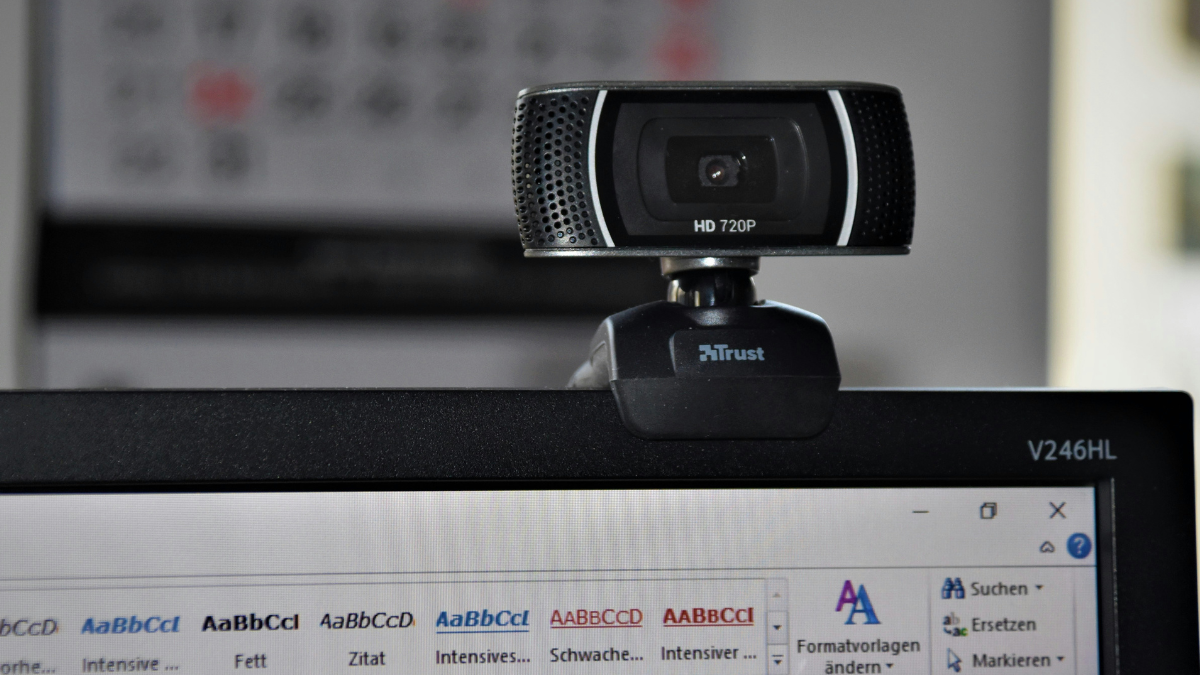
SÃO PAULO, SP - A preocupação com a privacidade digital e o temor de estar sendo vigiado pelo próprio computador são cada vez mais presentes entre os usuários, especialmente diante da crescente onda de ataques virtuais e o surgimento de tecnologias inéditas. A vigilância de figuras proeminentes, como Mark Zuckerberg, que utiliza fita isolante em sua webcam, serve como um alerta para a população geral sobre a importância da segurança digital.
Contudo, a questão é mais complexa do que apenas cobrir a câmera. É possível utilizar os recursos nativos do sistema operacional para identificar se há programas acessando indevidamente o microfone ou a webcam. Antes de recorrer à fita adesiva, entender esses sinais pode oferecer uma camada extra de proteção.
Identificando Sinais Físicos de Acesso
O próprio hardware do seu computador pode indicar quando a câmera ou o microfone estão em uso. Em dispositivos com Windows 11, um ícone de microfone surge perto do relógio na barra de tarefas quando ativado, e uma luz branca se acende na câmera para indicar seu funcionamento. Já em sistemas Mac, um ponto verde sinaliza a webcam ativa e um ponto laranja indica o uso do microfone.
O ponto crucial é observar essas luzes ou ícones: se eles estiverem acesos sem que você esteja utilizando intencionalmente um aplicativo que solicite permissão para esses recursos, como uma chamada de vídeo ou áudio, é um forte indicativo de que uma investigação mais aprofundada é necessária.
Verificando Permissões no Windows
Para usuários de Windows que desejam descobrir a origem de acessos suspeitos, o processo é simples. É preciso abrir a seção de “Configurações” e, em seguida, ir para “Privacidade e Segurança”. Dentro dessa área, as abas de “Câmera” e “Microfone” listarão detalhadamente a data e a hora de todos os acessos realizados por diferentes aplicativos. Caso identifique um programa suspeito ou que não necessita de tal permissão, é possível revogar seu acesso diretamente por essa seção.
Gerenciando Acessos no Mac
Para quem utiliza o sistema operacional da Apple, a verificação de acessos à webcam e ao microfone também é direta. O primeiro passo é acessar a aba de “Ajustes do Sistema” e navegar até a seção “Segurança e Privacidade”. Graças à rigorosa política de permissões da Apple, o sistema exibe caixas de seleção que permitem ao usuário controlar quais aplicativos têm acesso a esses recursos, facilitando a desmarcação de programas que não deveriam ter tal autorização.
Atenção Redobrada no Navegador
Além das configurações do sistema operacional, é vital monitorar o navegador web (Chrome, Edge, Safari, etc.). Em muitos casos, a espionagem não advém de um malware instalado, mas de um site malicioso que obteve permissão para acessar a câmera ou o microfone sem o conhecimento do usuário. Para verificar essas permissões, basta acessar as “Configurações” do navegador e procurar por “Configuração de sites”, onde é possível analisar e ajustar as permissões concedidas a cada página.
Dicas Essenciais para Prevenir Golpes
A analogia de não confiar em estranhos na infância se aplica perfeitamente à navegação na internet. É fundamental jamais clicar em links ou instalar aplicativos suspeitos sem antes verificar sua procedência. Muitos golpes são executados porque usuários incautos clicam em endereços ou baixam apps que contêm malwares perigosos. Manter um sinal de alerta constante e prestar atenção por onde se navega na internet são passos cruciais para não se tornar a próxima vítima de ataques cibernéticos.