
Guia definitivo: Deixe seu Samsung Galaxy mais rápido e economize bateria com 11 ajustes
Seu Samsung Galaxy está lento, travando ou com a bateria acabando rápido? O Leia Tech preparou um guia completo com 11 ajustes, do mais simples ao mais avançado, para otimizar o desempenho, a fluidez da One UI e a autonomia do seu smartphone em 2026. Entenda as causas da lentidão e descubra como resolver.
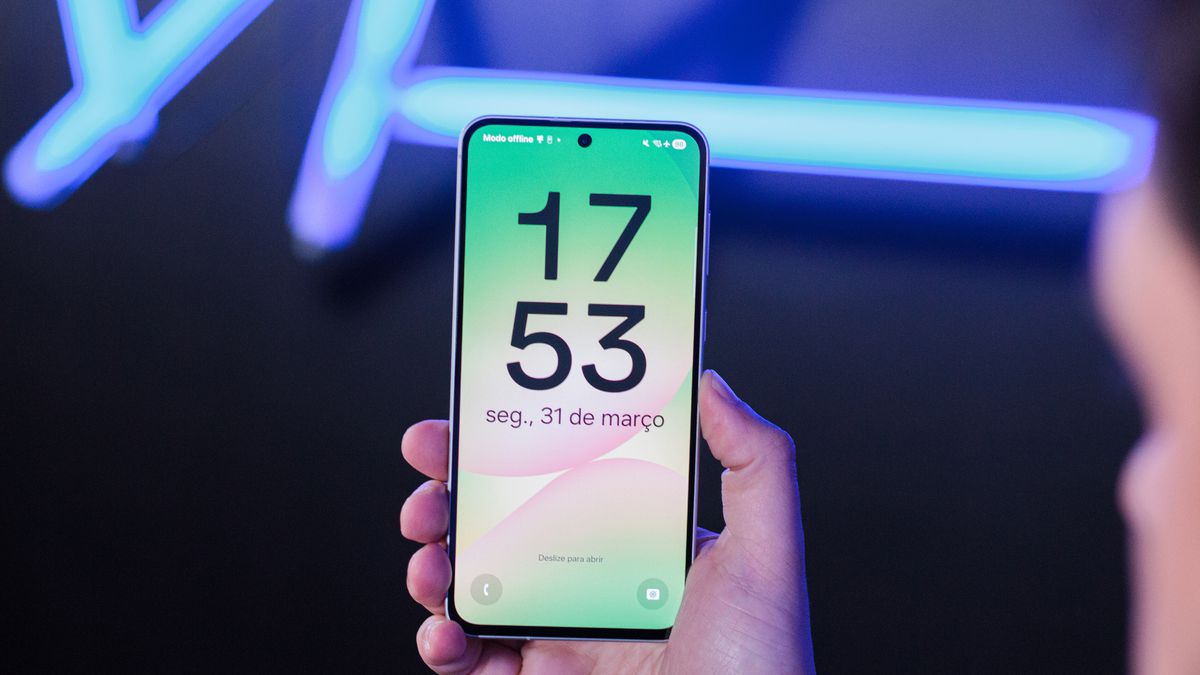
Você abre o WhatsApp e ele demora a carregar. A câmera insiste em travar por alguns segundos. A bateria parece cair mesmo sem você usar o celular. Com o uso contínuo do seu Galaxy, esses sinais de lentidão se tornam comuns.
Neste guia, o Leia Tech mostra 11 ajustes para deixar seu Samsung mais rápido, organizados do mais seguro ao mais “cirúrgico”. Antes de aplicar qualquer ajuste, é importante entender por que seu Galaxy está lento. Na maioria das vezes, a lentidão é resultado de três fatores principais:
- Armazenamento cheio;
- Muitos aplicativos rodando em segundo plano;
- Configurações que sobrecarregam o sistema.
Se a lentidão começou depois de uma atualização, é possível focar nos ajustes que lidam com reinicializações programadas e configurações mais avançadas. Vale ressaltar que os menus podem variar por modelo ou país, então alguns caminhos podem mudar conforme a versão da One UI.
1. Libere espaço para acelerar o sistema
Quando o armazenamento do Galaxy chega perto do limite, os aplicativos podem demorar para abrir e a sensação é de que o aparelho “engasga”. Isso acontece porque o sistema perde espaço para cache, arquivos temporários e atualizações, tornando a interface mais lenta.
2. Gerencie a memória RAM e processos em segundo plano
Se o celular está lento ou apps demoram para abrir, muitas vezes a causa é memória cheia, que sobrecarrega o sistema. A One UI traz a “Assistência do Aparelho” justamente para organizar o consumo de memória e fechar processos travados de forma segura e reversível.
3. Coloque aplicativos pouco usados em suspensão
Bateria que acaba rápido ou sistema lento ao alternar entre apps geralmente é causado por aplicativos rodando em segundo plano, que estão consumindo RAM e CPU. Assim, você pode colocar esses apps pouco usados em “Dormir” para reduzir esse consumo.
4. Mantenha apps essenciais em funcionamento
Notificações atrasadas ou que não chegam podem ocorrer quando apps essenciais são colocados em suspensão. É possível marcar os apps como “Nunca entrar em suspensão” para manter seu funcionamento em segundo plano, mesmo que isso aumente o consumo de bateria.
5. Desative o RAM Plus para avaliar a fluidez
Engasgos, principalmente em modelos intermediários ou de entrada, podem ser causados pelo RAM Plus, que utiliza armazenamento como memória virtual e às vezes reduz a sensação de fluidez. Você pode desativar temporariamente para avaliar se o recurso está prejudicando a performance do aparelho.
6. Reduza efeitos visuais e animações
As transições e abertura de apps que parecem lentas geralmente são consequência de efeitos visuais, como transparência, desfoque e animações longas, que sobrecarregam GPU e CPU. Nas configurações, é possível reduzi-las. Para usuários avançados, dá para ativar o modo desenvolvedor e ajustar as animações para que fiquem mais rápidas.
7. Otimize a taxa de atualização da tela e brilho
Quando a bateria drena rápido ou o celular esquenta, o problema costuma estar no uso constante de 120 Hz e brilho alto. Manter a tela nessa configuração durante todo o dia sobrecarrega o sistema e diminui a autonomia, mesmo sem grandes apps abertos.
8. Configure reinicialização automática
Travadas frequentes ou lentidão acumulada ao longo do dia geralmente acontecem porque processos e memória vão se acumulando no sistema. A One UI possibilita reiniciar o Galaxy automaticamente quando não está em uso para liberar recursos e manter o sistema mais estável.
9. Diagnostique problemas com o Samsung Members
Apps com bugs, sensores com falha, armazenamento cheio ou degradação da bateria podem afetar a performance do Galaxy e causar travamentos ou consumo excessivo de energia. O Samsung Members ajuda a identificar esses problemas rapidamente, com um diagnóstico confiável.
10. Mantenha o sistema e apps da Samsung atualizados
Manter apps e módulos da Samsung atualizados garante que One UI Home, Device Care e outros componentes do sistema funcionem de forma estável, pois essas atualizações trazem correções de desempenho, reduzem travamentos e melhoram a fluidez do Galaxy. Isso inclui tanto os apps da Samsung quanto o sistema operacional.
11. Restaure as configurações de fábrica como último recurso
Quando o Galaxy já acumula anos de migração de dados, apps e configurações antigas podem deixar o aparelho mais lento, mesmo depois de todos os ajustes. Nesse caso, a restauração ajuda a devolver fluidez, desde que o backup seja feito de forma organizada e apenas os dados essenciais sejam restaurados primeiro.
Dúvidas Frequentes sobre otimização do Galaxy
É seguro desativar o RAM Plus?
Sim, é seguro desativar o RAM Plus no seu celular Android, especialmente em modelos Samsung, pois o recurso usa armazenamento interno como RAM virtual de forma mais lenta e pode causar lentidão ou desgaste no armazenamento. O RAM Plus (ou RAM Boost/Expansão de RAM) reserva parte do armazenamento interno para atuar como memória RAM extra quando necessário, o que ajuda a manter mais apps abertos. No entanto, ele é mais lento que a RAM física e reduz o espaço disponível para arquivos.
Fechar aplicativos em segundo plano economiza bateria?
Não, fechar apps em segundo plano no Android geralmente não melhora a bateria e pode até piorar o consumo, pois eles ficam “congelados” ou suspensos pelo Android, consumindo bateria mínima ou nula até serem reabertos. Fechá-los força o sistema a recarregá-los do zero na próxima vez, gastando mais CPU, RAM e energia.
Quanto de espaço livre devo ter no celular?
O celular precisa ter, pelo menos, 10% a 20% de espaço livre no armazenamento para funcionar bem e evitar lentidão. Para um celular de 128 GB, deixe de 12 a 25 GB livres, pois abaixo de 10%, o Android começa a reduzir o desempenho para gerenciar cachês e arquivos temporários.
Quando devo restaurar as configurações de fábrica?
A restauração das configurações de fábrica é indicada quando o aparelho apresenta lentidão, travamentos, bugs pós atualizações ou malware, ou em celulares antigos para melhorar desempenho e bateria. Também é recomendado antes de vender ou doar o aparelho para apagar dados pessoais com segurança. Em todas as situações, é importante fazer o backup completo antes da restauração para não perder nenhum dado.