
Guia Definitivo: Os 10 Erros Mais Comuns ao Montar um PC e Como Evitá-los
Montar um PC exige conhecimento e atenção a detalhes cruciais. Este guia detalha os dez erros mais frequentes cometidos por iniciantes, desde incompatibilidade de componentes e subestimação da fonte de alimentação, até a instalação incorreta de pasta térmica, cooler, RAM e conectores de energia. Aprenda a identificar e evitar essas falhas comuns para garantir uma montagem bem-sucedida e um funcionamento otimizado do seu novo computador.
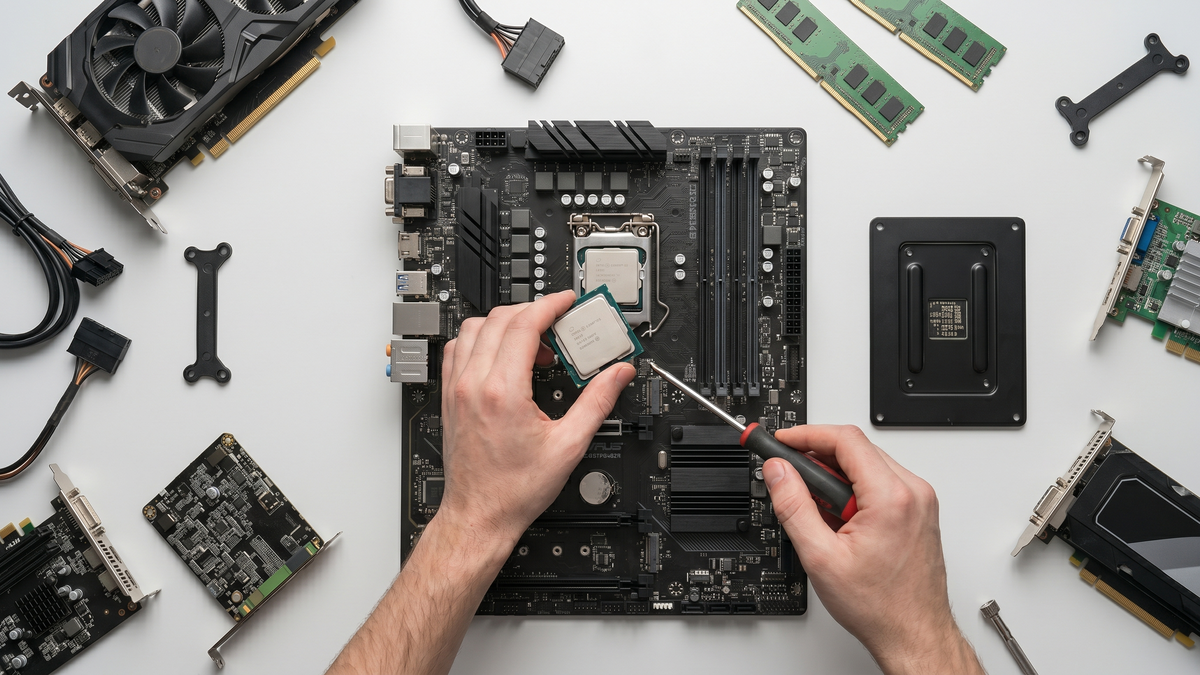
Montar um computador pessoal exige um nível de conhecimento que pode ser adquirido por meio de estudo, experiência ou guias detalhados. Cada componente possui sua importância, mas alguns são mais sensíveis que outros, demandando atenção especial à compatibilidade, ordem de instalação e posicionamento correto para um funcionamento adequado.
Este artigo busca auxiliar usuários a compreender as prioridades na montagem e oferece um checklist preventivo para eliminar dúvidas comuns, especialmente para quem está montando um PC pela primeira vez.
Incompatibilidade de Componentes e Impulso na Compra
Um dos primeiros erros ocorre antes mesmo de qualquer ferramenta ser utilizada. Muitos usuários compram componentes por impulso, combinando, por exemplo, um processador potente com uma placa-mãe de baixo custo. É crucial verificar a compatibilidade do socket da placa-mãe com a CPU, o padrão de memória RAM e o tamanho físico das peças. Placas de vídeo grandes podem não caber em gabinetes compactos, e fontes com potência insuficiente são um risco.
Na prática, a falta de compatibilidade pode impedir o computador de ligar, causar a ausência de vídeo ou exigir uma atualização prévia da BIOS. Tais erros geram frustração, custos adicionais para devolução, troca ou, em cenários mais graves, a necessidade de assistência técnica especializada.
Subestimar a Fonte de Alimentação
Existe uma tendência de alocar a maior parte do orçamento na placa de vídeo e no processador, relegando a fonte de alimentação a um segundo plano. Este é um erro perigoso, pois a fonte deve ser tratada como um item vital, e nunca como um acessório secundário. Economizar na fonte pode resultar em desligamentos inesperados do PC, especialmente quando componentes de alta demanda como CPU e placa de vídeo operam em sua capacidade máxima.
Má Escolha do Gabinete e Ventilação
A seleção do gabinete muitas vezes é baseada apenas na estética ou na iluminação RGB, ignorando aspectos cruciais de funcionalidade. Usuários inexperientes podem descobrir, da pior forma, que a placa de vídeo não cabe ou que o air cooler da CPU impede o fechamento da tampa lateral. Gabinetes com a frente bloqueada por vidro ou plástico sólido comprometem seriamente a circulação de ar.
As consequências incluem superaquecimento dos componentes, ventoinhas operando em velocidade máxima para tentar resfriar o sistema e ruído excessivo. Antes da compra, é fundamental consultar as especificações do gabinete para verificar o comprimento máximo suportado para a GPU, a altura permitida para o cooler da CPU, o suporte para ventoinhas e a compatibilidade com o formato da placa-mãe (ATX, m-ATX ou mini-ITX).
Aplicação Incorreta da Pasta Térmica
A pasta térmica tem a função exclusiva de preencher as imperfeições microscópicas entre o processador e a base do cooler, eliminando bolsões de ar. Ela não atua como cola e não deve ser aplicada em excesso, cobrindo toda a peça. O excesso de pasta pode transbordar ao fixar o cooler, enquanto a falta deixa áreas vazias, prejudicando a transferência de calor.
A dosagem incorreta pode levar a altas temperaturas nos primeiros minutos de uso, quedas bruscas de desempenho (thermal throttling) e ventoinhas em alta rotação. Para iniciantes, a referência mais segura é aplicar uma pequena gota no centro do processador; a pressão dos parafusos do cooler se encarregará de espalhá-la uniformemente.
Instalação Falha do Cooler da CPU
Um cooler mal instalado pode permitir que o computador ligue, criando uma falsa sensação de sucesso, mas o sistema operará perigosamente quente em poucos segundos. O cooler deve ser fixado com firmeza, seguindo a ordem cruzada dos parafusos, e o cabo da ventoinha precisa ser conectado obrigatoriamente na entrada identificada como CPU_FAN na placa-mãe.
Quando o cooler está frouxo ou a ventoinha conectada incorretamente, o computador pode desligar-se subitamente para proteger o hardware ou exibir alertas graves de temperatura na inicialização. Outro erro comum é esquecer de remover o plástico protetor transparente que vem de fábrica na base do cooler, impedindo totalmente o contato correto com o processador.
Posicionamento Errado da Memória RAM
Encaixar os pentes de memória RAM parece simples, mas há uma particularidade. O erro comum ocorre na escolha dos slots quando a placa-mãe possui quatro espaços e o usuário tem dois pentes. A maioria das placas modernas exige que as memórias sejam instaladas em slots intercalados para ativar o dual-channel, que duplica a largura de banda de comunicação com o processador.
O posicionamento incorreto das memórias resulta em uma perda silenciosa de desempenho geral em jogos, impactando a estabilidade das taxas de quadros por segundo ou limitando computadores com gráficos integrados. Além disso, é crucial verificar a compatibilidade do padrão (DDR4 vs. DDR5), pois o encaixe físico é impossível entre padrões diferentes.
Esquecer os Espaçadores da Placa-Mãe
A placa-mãe é fixada a uma parede de metal no gabinete, mas nunca deve encostar diretamente nesta superfície. Para evitar um contato que pode ser destrutivo, utilizam-se espaçadores: pequenas peças de metal ou travas que elevam a placa-mãe, criando uma distância de segurança e alinhando os pontos de fixação com os parafusos do chassi.
A omissão na instalação desses espaçadores, caso o gabinete não os forneça de fábrica, faz com que soldas e trilhas elétricas na parte traseira da placa-mãe entrem em contato direto com a lataria, gerando um curto-circuito imediato ao ligar a fonte e causando danos irreversíveis. A abordagem deve ser preventiva: antes de apoiar a placa-mãe, garanta que os espaçadores estejam rosqueados nos locais corretos.
Conexão dos Fios do Painel Frontal
Esta etapa exige paciência e atenção. Envolve os fios finos identificados como Power SW, Reset SW, HDD LED e Power LED, que controlam os botões e as luzes indicadoras do gabinete. A posição correta desses pinos varia conforme o modelo da placa-mãe e do gabinete.
Errar essas conexões não causa danos aos componentes, mas gera uma situação frustrante: após a montagem completa, o botão de ligar não funciona, mesmo com todas as peças corretamente instaladas. Para evitar esse estresse, o diagrama no manual da placa-mãe deve ser o guia principal. Evite adivinhações e conecte cada par de fios respeitando a polaridade indicada para que os comandos funcionem de primeira.
Conectores de Energia Forçados
É vital diferenciar os principais conectores: o cabo de 24 pinos que alimenta a placa-mãe, o cabo EPS para o processador (geralmente 8 pinos no topo da placa), os cabos PCIe das placas de vídeo e os conectores SATA para unidades de armazenamento. Alguns cabos possuem formatos e quantidades de pinos parecidos, mas nunca devem ser forçados em encaixes errados.
Em caso de encaixes incorretos, o PC pode nem ligar, ou as ventoinhas podem girar sem emitir sinal de vídeo, ou a placa de vídeo não funcionar adequadamente.
Placa de Vídeo Mal Encaixada ou Não Fixada
A placa de vídeo é frequentemente o componente mais caro e pesado de um PC. Seu peso concentrado exige cuidados redobrados na instalação. Um erro comum é não empurrar a placa até ouvir o estalo característico da trava do slot PCIe da placa-mãe ou esquecer de fixar o suporte na ponta da placa (se disponível no gabinete ou adquirido separadamente), o que é válido especialmente para placas muito longas e pesadas.
A instalação inadequada de uma placa de vídeo pode resultar em ausência de sinal de vídeo, mau contato elétrico ou travamentos repentinos durante jogos pesados.