
Transforme Seu PC em um Console: Guia Completo para uma Experiência Perfeita na Sala
Descubra como transformar seu computador atual em uma poderosa máquina de jogos na sala, replicando a experiência de um console. Este guia detalha otimizações de software, configurações de hardware existente e dicas essenciais para interface, controles, vídeo, áudio e rede, evitando upgrades caros e focando na fluidez e imersão.
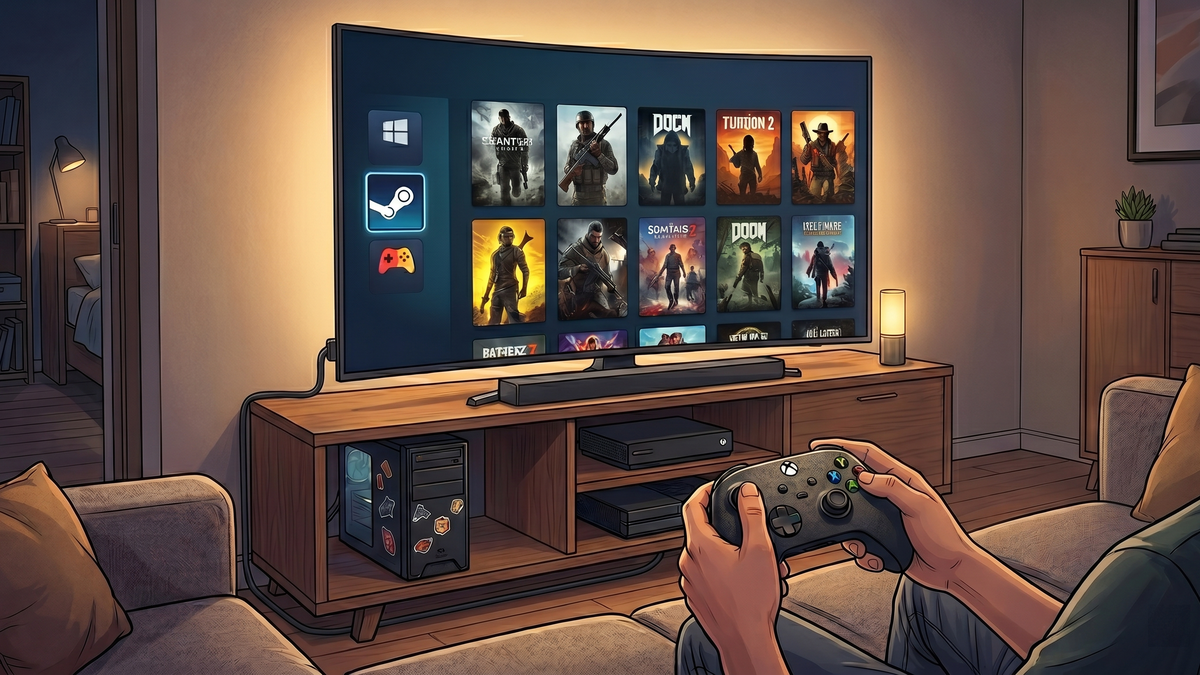
SÃO PAULO, SP - Em um cenário onde os preços proibitivos e a escassez de componentes de bom custo-benefício muitas vezes engavetam o sonho de um setup high-end, a verdade é que o seu PC atual pode ter um potencial inexplorado. A proposta do Leia Tech é contrária à lógica do upgrade constante, focando na experiência de uso. A ideia é 'vestir' o seu computador com uma roupagem de console, transformando o ritual burocrático de ligar o Windows, usar mouse e teclado, e lidar com atualizações em algo fluido: sentar, apertar um botão no controle e iniciar o jogo.
Otimizando Seu Hardware Atual
Para a maioria dos jogadores, o hardware já existente é suficiente para uma experiência digna em 1080p ou até 4K com o auxílio de tecnologias de upscaling. O essencial para começar é simples: uma saída HDMI funcional, um controle que você já possua e uma conexão de rede estável. Antes de considerar a troca da GPU, é crucial verificar se o sistema operacional está rodando em um SSD, pois um boot demorado destrói a sensação de console. Se houver investimento, priorize um cabo HDMI de boa qualidade ou um adaptador Wi-Fi mais robusto, caso o uso de cabo de rede não seja viável. O segredo reside em otimizar o caminho do sinal para que o equipamento entregue o máximo sem gargalos de latência.
Interfaces Otimizadas para a Sala
O maior inimigo da imersão na sala é o cursor do mouse e os ícones minúsculos da área de trabalho. Para que o PC se comporte como um console, ele necessita de uma interface projetada para telas grandes e navegação por controle. O modo Steam Big Picture é a solução mais madura e intuitiva, com uma navegação que remete aos consoles modernos. Para quem possui jogos em diversas lojas ou é fã de emulação, o Playnite surge como uma alternativa interessante, permitindo centralizar tudo em uma biblioteca única com bom visual. A configuração ideal é fazer com que o sistema, ao detectar o controle ou ao iniciar, abra diretamente nessas interfaces, eliminando a necessidade de teclado e mouse e focando na coleção de jogos organizada.
Configurando Seus Controles sem Complicações
Um console é definido pelo controle como protagonista. No PC, a compatibilidade evoluiu, mas armadilhas ainda existem. O ideal é padronizar a experiência para evitar conflitos de mapeamento, como o erro de 'controle duplicado'. Para usuários de controle do Xbox, a integração é nativa e quase perfeita; já para o DualSense da Sony, ferramentas como o próprio Steam Input garantem que os botões apareçam corretamente na tela. Para evitar controle impreciso, preste atenção nas deadzones; ajustes finos na sensibilidade dentro do launcher escolhido podem transformar um controle genérico em uma ferramenta de precisão. Embora o Bluetooth seja prático, em ambientes com muita interferência, o uso de um dongle oficial ou o bom e velho cabo USB pode ser a diferença entre uma vitória e um momento de raiva por input lag.
Ajustes Essenciais de Vídeo na TV
Conectar o PC na TV e esperar que ela se comporte como um monitor de alta frequência é um erro comum. Televisões modernas possuem filtros de processamento de imagem ótimos para filmes, mas desastrosos para jogos, pois adicionam latência perceptível. O primeiro ajuste obrigatório é ativar o Modo Jogo da TV, que desliga esses pós-processamentos em prol da velocidade de resposta. Além disso, verifique se a resolução de saída no Windows condiz com a nativa do painel e se a taxa de atualização está no máximo suportado, seja 60 Hz ou 120 Hz. O HDR pode ser um aliado maravilhoso, mas só o ative se a TV tiver brilho suficiente para sustentá-lo, caso contrário, a imagem ficará lavada. Entender quando o VRR (Variable Refresh Rate) deve ser ligado também é crucial para eliminar o tearing, aquelas quebras horizontais na imagem que ocorrem quando o PC não consegue manter um framerate constante.
Som: A Outra Metade da Experiência
O som é metade da experiência e, na sala, pode ser mais complexo que no desktop. A rota mais simples é o áudio passar direto pelo cabo HDMI para os alto-falantes da TV. Contudo, se você usa uma soundbar ou receiver, o Windows pode se confundir com as configurações de surround. Se notar atraso entre o disparo de uma arma e o som, o culpado pode ser o formato de saída de áudio no Windows ou um processamento de eco na própria TV. Tente manter o formato em LPCM estéreo para maior compatibilidade e menor latência, ou configure o Bitstream apenas se tiver certeza de que seu equipamento de som faz a decodificação instantaneamente. O objetivo é evitar que o áudio pareça estar 'correndo atrás' da imagem, algo que quebra totalmente a imersão.
Garantindo Estabilidade de Rede e Sistema
Muitas vezes, culpamos a placa de vídeo por travadinhas chatas, quando o problema é uma atualização de sistema rodando escondida ou um download automático. Em um PC de sala, a estabilidade da rede é vital, especialmente para streaming local ou jogos online. O cabo de rede continua sendo o rei absoluto da estabilidade, mas se for usar Wi-Fi, conecte-se na banda de 5GHz e garanta que o roteador não esteja bloqueado por móveis pesados. Para usuários mais exigentes, vale a pena desativar as otimizações de entrega do Windows e agendar atualizações para horários em que não esteja jogando. Um PC saturado de processos de fundo tentando sincronizar arquivos na nuvem enquanto você joga é a receita certa para micro-stutters que arruínam a fluidez.
O Prazer de 'Ligar e Jogar' no PC
A magia de um console está na simplicidade de ligar e jogar. Para replicar isso no PC, configure o Windows para fazer login automático e iniciar seu launcher de jogos favorito imediatamente após o boot. Outro ponto fundamental é ajustar o perfil de energia para 'Alto Desempenho' e configurar as opções de suspensão para que o computador não entre em modo de espera no meio de uma cutscene ou pausa. Desativar as notificações invasivas do Windows também economiza paciência, impedindo pop-ups de e-mail ou lembretes de sistema de aparecerem sobre o jogo. Ao criar esse 'perfil de sala' dedicado, você separa a máquina de trabalho da de lazer, garantindo que o estresse do sistema operacional fique em segundo plano ao sentar no sofá.
Soluções Rápidas para Problemas Comuns
Se a mira estiver pesada ou houver atraso entre comando e ação, o primeiro suspeito é o Modo Jogo da TV desativado. Caso a imagem pareça cortada nas bordas, procure a configuração de Overscan ou ajuste de tela nas opções de proporção da televisão. Se o som estiver atrasado, mude o formato de áudio no Windows de Dolby Digital para Estéreo Não Comprimido. Controles desconectando aleatoriamente costumam ser sinal de interferência de outros dispositivos sem fio próximos ao PC ou pilhas fracas. Se o PC entrega bons frames, mas o jogo parece 'engasgar' visualmente, verifique se o V-Sync está criando conflito com a taxa de atualização da TV. Por fim, se a interface de jogo abrir no monitor errado (caso você tenha dois), use o atalho Win+Shift+Seta para mover a janela rapidamente ou defina a TV como monitor principal nas configurações de exibição.
Ter uma experiência de console no PC não depende de quanto você gasta, mas de quanto tempo dedica a ajustar os detalhes que realmente importam. Em um momento onde as notícias sobre o custo de hardware são constantes, otimizar o que já se tem é a chave.